السلام علیکم میرے پیارے ویلورنٹ کھلاڑیوں! آپ سب کیسے ہیں؟ امید ہے ٹھیک ٹھاک ہوں گے۔ کیا آپ بھی میری طرح اس بات سے پریشان ہیں کہ ویلورنٹ کھیلتے ہوئے کبھی کبھار FPS اتنا کم ہو جاتا ہے کہ گیم کا سارا مزہ ہی کرکرا ہو جاتا ہے؟ میں نے خود محسوس کیا ہے کہ جب FPS گرتا ہے تو ایسا لگتا ہے جیسے آپ کسی اور ہی دنیا میں چلے گئے ہوں اور آپ کے تمام شاٹس مس ہو رہے ہوں۔ یہ ایک عام مسئلہ ہے جو تقریباً ہر گیمر کو پریشان کرتا ہے، خاص طور پر جب آپ ایک اہم راؤنڈ میں ہوں اور آپ کی کارکردگی پر براہ راست اثر پڑ رہا ہو۔ لیکن گھبرائیے مت، کیونکہ آج میں آپ کے لیے کچھ ایسے خاص ٹپس اور ٹرکس لے کر آیا ہوں جنہیں استعمال کر کے آپ اپنے سسٹم سے بہترین کارکردگی حاصل کر سکتے ہیں۔ چاہے آپ کا PC پرانا ہو یا نیا، یہ طریقے آپ کے FPS کو نمایاں طور پر بہتر بنا سکتے ہیں اور آپ کو میدان جنگ میں برتری دلا سکتے ہیں۔ آئیے تفصیل سے دیکھتے ہیں کہ یہ کیسے ممکن ہے۔
گیم کے اندر کی سیٹنگز: میری آزمائی ہوئی حکمت عملی
میرے پیارے دوستو، جب میں نے ویلورنٹ کھیلنا شروع کیا تھا، تو میرا بھی وہی حال تھا جو شاید آپ میں سے بہت ساروں کا ہوگا۔ میں ہمیشہ یہی سوچتا رہتا تھا کہ میرے ایف پی ایس کیوں کم ہیں؟ بہت کوششوں کے بعد، میں نے گیم کے اندر کی سیٹنگز کے ساتھ کافی تجربات کیے۔ آپ کو شاید ہنسی آئے، لیکن ایک بار تو میں نے تمام گرافکس ہائی کر دیے تھے، یہ سوچ کر کہ شاید اس سے گیم بہتر چلے گی۔ لیکن اس کا نتیجہ یہ نکلا کہ میرا کمپیوٹر ایک سلائیڈ شو میں بدل گیا۔ پھر میں نے سیکھنے کے عمل سے یہ جانا کہ کچھ سیٹنگز ایسی ہیں جو بصری خوبصورتی کے ساتھ ساتھ کارکردگی میں بھی بہترین توازن فراہم کرتی ہیں۔ میرا ذاتی تجربہ یہ ہے کہ سب سے پہلے آپ کو اپنی ڈسپلے سیٹنگز پر توجہ دینی چاہیے۔ اپنے مانیٹر کی ریفریش ریٹ کو زیادہ سے زیادہ سیٹ کریں، یہ آپ کو ایک ہموار تجربہ فراہم کرے گا۔ مجھے یاد ہے جب میں نے اپنی ریفریش ریٹ 60Hz سے 144Hz پر شفٹ کی تھی، تو ایسا لگا تھا جیسے میں ایک نئی دنیا میں آ گیا ہوں۔ ہر چیز اتنی ہموار لگ رہی تھی کہ میرے شاٹس بھی بہتر ہونے لگے تھے۔ یہی نہیں، بلکہ ریزولوشن کو بھی اپنے مانیٹر کی نیٹو ریزولوشن پر رکھنا انتہائی اہم ہے، اس سے تصویر صاف رہتی ہے اور گرافکس کارڈ پر بلاوجہ کا بوجھ نہیں پڑتا۔ میرا مشورہ ہے کہ آپ ان سیٹنگز کو اپنی پہلی ترجیح بنائیں۔ یہ وہ ابتدائی قدم ہیں جو آپ کو ایک مضبوط بنیاد فراہم کریں گے، اور اس کے بغیر باقی تمام اصلاحات اتنی کارآمد ثابت نہیں ہوں گی۔
گرافکس کو کم کرنے کی طاقت
یہ بات سن کر شاید آپ کو عجیب لگے، لیکن ویلورنٹ میں بہترین کارکردگی حاصل کرنے کے لیے اکثر گرافکس کو کم کرنا ہی سب سے بہترین راستہ ہوتا ہے۔ میں نے خود دیکھا ہے کہ جب میں نے میٹریل، ڈیٹیل، یو آئی اور وینیٹ سیٹنگز کو ‘لو’ پر سیٹ کیا، تو نہ صرف میرے ایف پی ایس میں اضافہ ہوا بلکہ مجھے دشمنوں کو دیکھنے میں بھی آسانی ہوئی۔ اونچے گرافکس اکثر پس منظر میں موجود چھوٹی تفصیلات کو اتنا زیادہ نمایاں کر دیتے ہیں کہ کبھی کبھار مرکزی ہدف یعنی دشمن آپ کی نظر سے اوجھل ہو جاتا ہے۔ میری مانیں تو ویلورنٹ جیسے گیم میں جہاں ہر فریم کی اہمیت ہوتی ہے، وہاں بصری خوبصورتی سے زیادہ کارکردگی پر سمجھوتہ کرنا سمجھداری ہے۔ شروع میں مجھے بھی تھوڑا برا لگا تھا کہ اب میرا گیم اتنا خوبصورت نہیں لگ رہا، لیکن جب میں نے دیکھا کہ میرے کلز بڑھ رہے ہیں اور میری گیم پلے بہتر ہو رہی ہے، تو مجھے کوئی افسوس نہیں رہا۔ اس کے علاوہ، اینٹی ایلائزنگ کو بھی آف یا بہت کم رکھیں، کیونکہ یہ بھی ایف پی ایس پر خاصا اثر ڈالتی ہے۔
کلائنٹ فریم ریٹ لیمیٹیشن
ایک اور اہم سیٹنگ جس پر اکثر لوگ توجہ نہیں دیتے وہ ہے کلائنٹ فریم ریٹ لیمیٹیشن۔ یہ سیٹنگ آپ کو گیم کے فریم ریٹ کو محدود کرنے کی اجازت دیتی ہے۔ میں نے یہ تجربہ کیا ہے کہ اگر آپ کے ایف پی ایس بہت زیادہ اوپر نیچے ہو رہے ہیں، تو اس کو اپنے مانیٹر کی ریفریش ریٹ سے تھوڑا زیادہ پر محدود کرنا، جیسے اگر آپ کا مانیٹر 144Hz ہے تو اسے 160 یا 180 پر سیٹ کرنا، گیم پلے کو زیادہ مستقل بنا دیتا ہے۔ یہ عجیب لگ سکتا ہے لیکن ایک مستقل ایف پی ایس ایک غیر مستقل اور بہت اونچے ایف پی ایس سے بہتر ہوتا ہے۔ اس سے آپ کا گیم پلے زیادہ ہموار محسوس ہوتا ہے اور آنکھوں پر بھی زور کم پڑتا ہے۔ میں نے یہ طریقہ خود آزمایا ہے اور اس سے مجھے گیم میں ایک پختہ اور مستحکم کارکردگی ملی ہے۔ یہ چھوٹی سی تبدیلی آپ کے گیمنگ تجربے پر بہت بڑا مثبت اثر ڈال سکتی ہے۔
گرافکس کارڈ کی پاور کو صحیح سے استعمال کرنا
میرے تجربے کے مطابق، آپ کے کمپیوٹر میں سب سے طاقتور جزو، آپ کا گرافکس کارڈ، اگر صحیح طریقے سے سیٹ نہ ہو تو اس کی تمام طاقت بے کار ہو جاتی ہے۔ میں نے ایک بار یہ غلطی کی تھی کہ میں نے گرافکس کارڈ کے کنٹرول پینل کو بالکل نہیں چھیڑا تھا، اور مجھے لگ رہا تھا کہ میرا سسٹم سست کیوں ہے۔ جب میں نے اسے ایکسپلور کرنا شروع کیا تو مجھے حیرانی ہوئی کہ کتنی چھوٹی چھوٹی سیٹنگز ہیں جو مجموعی کارکردگی پر اتنا بڑا اثر ڈالتی ہیں۔ چاہے آپ این ویڈیا کا کارڈ استعمال کر رہے ہوں یا اے ایم ڈی کا، ان کے کنٹرول پینل میں بہت سی آپٹیمائزیشن آپشنز موجود ہوتی ہیں جو ویلورنٹ کے لیے گیم کی کارکردگی کو بڑھا سکتی ہیں۔ سب سے اہم بات یہ ہے کہ آپ اپنے گرافکس کارڈ کے ڈرائیورز کو ہمیشہ اپ ٹو ڈیٹ رکھیں۔ میں نے خود دیکھا ہے کہ جب کوئی نیا گیم یا بڑا اپ ڈیٹ آتا ہے، تو گرافکس کارڈ بنانے والی کمپنیاں بھی نئے ڈرائیورز جاری کرتی ہیں جو اس اپ ڈیٹ کے لیے بہتر کارکردگی فراہم کرتے ہیں۔ ایک بار تو میں نے کئی مہینوں تک اپنے ڈرائیورز کو اپ ڈیٹ نہیں کیا تھا، اور مجھے حیرانی ہوئی کہ جب میں نے اپ ڈیٹ کیا تو میرے ایف پی ایس میں فوری طور پر 15-20 ایف پی ایس کا اضافہ ہو گیا۔
این ویڈیا کنٹرول پینل کی جادوئی سیٹنگز
اگر آپ این ویڈیا گرافکس کارڈ کے مالک ہیں (اور میں بھی انہی میں سے ایک ہوں)، تو آپ کا این ویڈیا کنٹرول پینل آپ کے لیے ایک خزانہ ہے۔ سب سے پہلے، “Adjust image settings with preview” میں جا کر “Use my preference emphasizing:” پر کلک کریں اور سلائیڈر کو “Performance” کی طرف کھینچ دیں۔ اس کے بعد، “Manage 3D settings” میں جا کر کچھ اہم تبدیلیاں کریں۔ “Power Management Mode” کو “Prefer maximum performance” پر سیٹ کریں۔ یہ یقینی بنائے گا کہ آپ کا گرافکس کارڈ ہمیشہ اپنی پوری طاقت پر کام کرے گا۔ میں نے یہ سیٹنگ خود کی ہے اور اس سے مجھے خاصی مستقل کارکردگی ملی ہے۔ اس کے علاوہ، “Texture Filtering – Quality” کو “High performance” پر سیٹ کرنا بھی کارآمد ثابت ہوتا ہے۔ یہ چھوٹی چھوٹی تبدیلیاں دراصل آپ کے گرافکس کارڈ کو بتاتی ہیں کہ اسے کس چیز کو ترجیح دینی ہے۔
اے ایم ڈی ریڈیون سیٹنگز کی طاقت
اے ایم ڈی کے صارفین کے لیے بھی اسی طرح کی آپٹیمائزیشنز ریڈیون سافٹ ویئر میں موجود ہیں۔ “Gaming” ٹیب میں جا کر “Global Graphics” پر کلک کریں۔ یہاں “Radeon Anti-Lag” اور “Radeon Boost” جیسی خصوصیات کو آن کرنے کی کوشش کریں۔ میں نے کئی دوستوں کو دیکھا ہے جو اے ایم ڈی کارڈز استعمال کرتے ہیں، اور انہوں نے بتایا ہے کہ یہ سیٹنگز خاص طور پر ویلورنٹ جیسے تیز رفتار گیمز میں کافی فائدہ مند ثابت ہوتی ہیں۔ “Texture Filtering Quality” کو “Performance” پر سیٹ کریں اور “Tessellation Mode” کو “Override application settings” پر رکھ کر اسے کم ویلیو پر سیٹ کریں۔ اس کے علاوہ، “Image Sharpening” کو بھی ایڈجسٹ کیا جا سکتا ہے، لیکن اسے زیادہ نہ بڑھائیں ورنہ بصری شور پیدا ہو سکتا ہے۔
ونڈوز کو اپنی مرضی کا بنانا: خفیہ ٹپس
ویلورنٹ صرف آپ کے گرافکس کارڈ پر ہی انحصار نہیں کرتا بلکہ آپ کا آپریٹنگ سسٹم یعنی ونڈوز بھی اس میں اہم کردار ادا کرتا ہے۔ میں نے یہ بارہا دیکھا ہے کہ ونڈوز کی کچھ ڈیفالٹ سیٹنگز گیمنگ کے لیے موزوں نہیں ہوتیں اور یہ آپ کے ایف پی ایس کو بلاوجہ کم کر سکتی ہیں۔ میرے پی سی پر پہلے گیم موڈ آف تھا، اور جب میں نے اسے آن کیا تو مجھے فوراً کارکردگی میں بہتری محسوس ہوئی۔ یہ ایک چھوٹی سی سیٹنگ لگتی ہے لیکن یہ دراصل ونڈوز کو بتاتی ہے کہ جب آپ گیم کھیل رہے ہوں تو اسے گیم کو ترجیح دینی ہے اور بیک گراؤنڈ میں چلنے والی غیر ضروری پروسیسز کو عارضی طور پر روک دینا ہے۔ اس کے علاوہ، میں نے ٹاسک مینیجر میں جا کر کئی ایسی پروسیسز کو ڈس ایبل کیا جو سٹارٹ اپ پر خود بخود شروع ہو جاتی تھیں اور میرے سسٹم کو سست کر دیتی تھیں۔ یہ سب وہ چیزیں ہیں جو میں نے وقت کے ساتھ خود سیکھی ہیں اور اب میری عادت بن چکی ہے کہ میں وقتاً فوقتاً اپنے ونڈوز کی سیٹنگز کو چیک کرتا رہتا ہوں۔
گیم موڈ اور بیک گراؤنڈ ایپس کو کنٹرول کرنا
ونڈوز میں “گیم موڈ” ایک بہت ہی مفید خصوصیت ہے جسے آپ کو ضرور آن رکھنا چاہیے۔ اسے “Settings> Gaming> Game Mode” میں جا کر آن کیا جا سکتا ہے۔ جب گیم موڈ آن ہوتا ہے، تو ونڈوز گیمز کو ترجیح دیتا ہے اور پس منظر میں چلنے والی غیر ضروری پروسیسز کو کم کرتا ہے۔ اس کے علاوہ، “Background apps” کو بھی بند کرنا نہ بھولیں۔ “Settings> Privacy> Background apps” میں جا کر، آپ ان تمام ایپس کو آف کر سکتے ہیں جن کی آپ کو گیم کھیلتے وقت ضرورت نہیں ہوتی۔ مجھے یاد ہے کہ ایک بار میرے سسٹم پر ایک ویدر ایپ بیک گراؤنڈ میں چل رہی تھی جو بلاوجہ ریسورسز استعمال کر رہی تھی۔ ان تمام ایپس کو بند کرنے سے میرے سسٹم پر بوجھ کم ہوا اور ایف پی ایس میں واضح بہتری آئی۔
پاور سیٹنگز اور ویژول ایفیکٹس
پاور سیٹنگز بھی ایف پی ایس پر اثر انداز ہو سکتی ہیں۔ “Control Panel> Hardware and Sound> Power Options” میں جا کر، “High Performance” یا “Ultimate Performance” پلان کو منتخب کریں۔ اگر یہ آپشنز نظر نہ آئیں تو آپ کو انہیں ایڈوانس پاور سیٹنگز میں جا کر خود بنانا پڑ سکتا ہے۔ میں نے یہ خود محسوس کیا ہے کہ جب میرا لیپ ٹاپ بیلنسڈ موڈ پر ہوتا ہے تو اس کی کارکردگی ہائی پرفارمنس کے مقابلے میں کم ہوتی ہے۔ اس کے علاوہ، ونڈوز کے ویژول ایفیکٹس کو بھی کم کرنے سے ایف پی ایس میں اضافہ ہو سکتا ہے۔ “Advanced system settings> Performance Settings” میں جا کر “Adjust for best performance” کو منتخب کریں۔ اس سے ونڈوز کی خوبصورتی تھوڑی کم ہو سکتی ہے، لیکن کارکردگی میں نمایاں بہتری آتی ہے۔
ڈرائیورز کی اہمیت: کیا آپ کے ڈرائیورز اپ ڈیٹ ہیں؟
یار، مجھے نہیں پتہ کہ کتنی بار میں نے خود اور اپنے دوستوں کو اس بات پر روتے دیکھا ہے کہ ان کا گیم سست چل رہا ہے، اور جب میں نے پوچھا کہ کیا ڈرائیورز اپ ڈیٹ کیے ہیں، تو جواب آتا ہے “ڈرائیورز؟ وہ کیا ہوتے ہیں؟” یہ مذاق نہیں، بلکہ حقیقت ہے۔ آپ کے گرافکس کارڈ، چپ سیٹ، اور دیگر ہارڈویئر کے ڈرائیورز آپ کے سسٹم کی کارکردگی میں ریڑھ کی ہڈی کی حیثیت رکھتے ہیں۔ میں نے یہ خود تجربہ کیا ہے کہ جب بھی کوئی نیا ویلورنٹ پیچ یا ونڈوز اپ ڈیٹ آتا ہے، تو گرافکس کارڈ بنانے والی کمپنیاں (این ویڈیا، اے ایم ڈی) نئے ڈرائیورز جاری کرتی ہیں جو کارکردگی کو بہتر بناتے ہیں۔ اگر آپ ان ڈرائیورز کو اپ ڈیٹ نہیں کرتے، تو آپ ایک طرح سے اپنی گیم کی کارکردگی کو خود ہی محدود کر رہے ہوتے ہیں۔ پرانے ڈرائیورز میں کیڑے (bugs) ہو سکتے ہیں جو ایف پی ایس کو کم کرتے ہیں، یا وہ جدید گیمز کے لیے مکمل طور پر آپٹیمائزڈ نہیں ہوتے۔
گرافکس ڈرائیورز کو ہمیشہ اپ ڈیٹ رکھیں
آپ کا گرافکس ڈرائیور سب سے اہم ہے۔ این ویڈیا (NVIDIA) کے لیے “GeForce Experience” اور اے ایم ڈی (AMD) کے لیے “Radeon Software Adrenalin Edition” کے ذریعے آپ اپنے ڈرائیورز کو آسانی سے اپ ڈیٹ کر سکتے ہیں۔ میں خود ہمیشہ ان سافٹ ویئر کو استعمال کرتا ہوں کیونکہ یہ نہ صرف ڈرائیورز کو اپ ڈیٹ کرتے ہیں بلکہ آپ کو گیم کے لیے بہترین سیٹنگز کی تجویز بھی دیتے ہیں۔ مجھے یاد ہے کہ ایک بار میں نے کئی مہینوں تک اپنے این ویڈیا ڈرائیورز کو اپ ڈیٹ نہیں کیا تھا، اور جب میں نے انہیں اپ ڈیٹ کیا تو میرے ایف پی ایس میں فوری طور پر ایک بڑا اضافہ ہوا اور گیم زیادہ ہموار ہو گیا۔ یہ کوئی معمولی بات نہیں، یہ ایک بہت بڑا فرق پیدا کرتی ہے۔
چپ سیٹ اور دیگر ڈرائیورز کی جانچ پڑتال
گرافکس ڈرائیورز کے علاوہ، اپنے مدر بورڈ کے چپ سیٹ ڈرائیورز کو بھی اپ ڈیٹ کرنا ضروری ہے۔ یہ ڈرائیورز آپ کے سسٹم کے بنیادی اجزاء کے درمیان رابطے کو بہتر بناتے ہیں۔ آپ اپنے مدر بورڈ بنانے والے کی ویب سائٹ پر جا کر انہیں ڈاؤن لوڈ کر سکتے ہیں۔ یہ ایک ایسا کام ہے جسے میں سال میں کم از کم ایک یا دو بار ضرور کرتا ہوں۔ اس کے علاوہ، اگر آپ کے پاس کوئی خاص گیمنگ پیریفرلز ہیں، جیسے ماؤس یا کی بورڈ، تو ان کے ڈرائیورز اور سافٹ ویئر کو بھی اپ ڈیٹ رکھنا کارکردگی کو بہتر بنا سکتا ہے۔ کبھی کبھی، چھوٹی چھوٹی چیزیں بھی بڑا فرق ڈال دیتی ہیں۔
بیک گراؤنڈ میں چلنے والی ایپلیکیشنز کا مسئلہ
اوہ، یہ تو میری سب سے بڑی پریشانی رہی ہے۔ میں نے ایک بار دیکھا کہ ویلورنٹ کھیلتے ہوئے میرے ایف پی ایس بہت کم آ رہے تھے، اور جب میں نے ٹاسک مینیجر کھولا تو پتہ چلا کہ بیک گراؤنڈ میں کئی ساری ایپس چل رہی تھیں جن کی مجھے کوئی ضرورت ہی نہیں تھی۔ ڈسکارڈ، سپوٹیفائی، براؤزر کے کئی ٹیبز، اور یہاں تک کہ ایک ڈاؤن لوڈ مینیجر بھی خاموشی سے میرے سسٹم کے ریسورسز کو کھا رہا تھا۔ مجھے یاد ہے ایک بار میں نے کروم میں 10 سے زیادہ ٹیبز کھول رکھے تھے، اور جب میں نے ان سب کو بند کیا تو میرے ایف پی ایس میں فوراً 20-30 ایف پی ایس کا اضافہ ہو گیا۔ یہ ایک چھوٹی سی بات لگتی ہے لیکن اس کا اثر بہت بڑا ہوتا ہے۔ جب آپ ویلورنٹ جیسے تیز رفتار گیم کھیل رہے ہوں، تو آپ کے سسٹم کو اپنی پوری توجہ اسی پر مرکوز کرنی چاہیے۔ ہر وہ ایپ جو بیک گراؤنڈ میں چل رہی ہے وہ آپ کے سی پی یو، ریم، اور یہاں تک کہ نیٹ ورک کو بھی استعمال کر رہی ہوتی ہے، جس کا براہ راست اثر آپ کے گیم کی کارکردگی پر پڑتا ہے۔
غیر ضروری ایپس کو بند کرنا
ویلورنٹ شروع کرنے سے پہلے، ہمیشہ ٹاسک مینیجر (Ctrl+Shift+Esc) کھول کر “Processes” ٹیب میں جائیں اور ان تمام ایپس کو بند کر دیں جن کی آپ کو گیم کھیلتے وقت ضرورت نہیں ہے۔ خاص طور پر وہ ایپس جو بہت زیادہ میموری یا سی پی یو استعمال کر رہی ہوں۔ میں خود ہمیشہ اپنی براؤزر ونڈوز کو بند کر دیتا ہوں اور ڈسکارڈ کو بھی صرف آواز کے لیے چلاتا ہوں، ویڈیو یا سٹریمنگ سے گریز کرتا ہوں۔ اس کے علاوہ، سٹارٹ اپ ایپس پر بھی نظر ڈالیں۔ “Task Manager> Startup” ٹیب میں جا کر، ان ایپس کو ڈس ایبل کر دیں جو ونڈوز کے ساتھ خود بخود شروع ہو جاتی ہیں لیکن ان کی فوری ضرورت نہیں ہوتی۔ یہ سب وہ کام ہیں جو میں روزانہ کرتا ہوں تاکہ میرا سسٹم گیمنگ کے لیے مکمل طور پر تیار ہو۔
اوورلے اور ریکارڈنگ سافٹ ویئر کا استعمال
ڈسکارڈ اوورلے، این ویڈیا شیڈو پلے، اے ایم ڈی ری لیو، اور دیگر ریکارڈنگ سافٹ ویئر اگرچہ مفید ہو سکتے ہیں، لیکن یہ ایف پی ایس پر خاصا اثر ڈالتے ہیں۔ اگر آپ کو کارکردگی میں بہتری چاہیے تو ان اوورلے کو بند کر دیں یا ان کا استعمال صرف اس وقت کریں جب بہت ضروری ہو۔ میں نے خود دیکھا ہے کہ جب میں شیڈو پلے (ShadowPlay) کے ذریعے ریکارڈنگ کر رہا ہوتا ہوں، تو میرے ایف پی ایس میں تھوڑی کمی ضرور آتی ہے۔ اس لیے، جب میں رینکڈ گیمز کھیل رہا ہوتا ہوں، تو میں ان تمام خصوصیات کو بند کر دیتا ہوں تاکہ مجھے بہترین کارکردگی مل سکے۔ یہ ایک سمجھوتہ ہے جو آپ کو کرنا پڑتا ہے اگر آپ ہر فریم کی قدر کرتے ہیں۔
ہارڈویئر کی صفائی اور کولنگ کا اثر
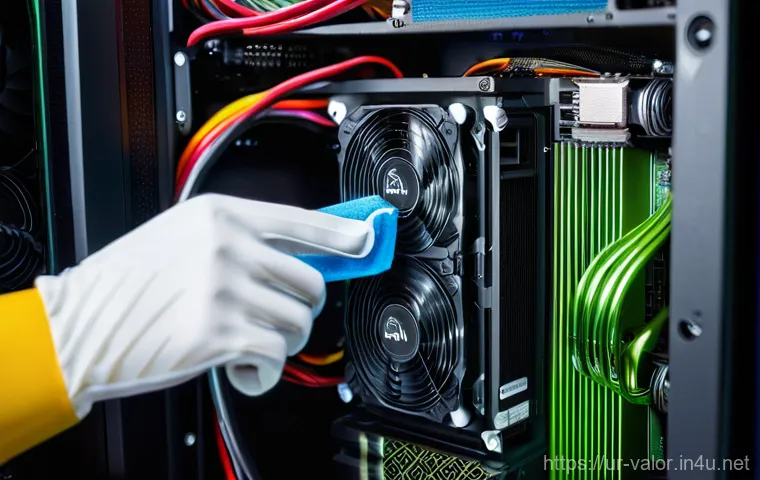
کیا آپ کو یقین ہے کہ آپ کے پی سی کے اندر دھول کا کوئی راج نہیں؟ میں نے ایک بار اپنے کمپیوٹر کا کیس کھولا تو دیکھا کہ پنکھوں اور ہیٹ سنکس پر دھول کی ایک موٹی تہہ جمی ہوئی تھی۔ مجھے حیرانی ہوئی کہ میرا کمپیوٹر ٹھیک کیسے چل رہا تھا۔ اس دھول کی وجہ سے سسٹم اوور ہیٹ ہو رہا تھا، جس کی وجہ سے سی پی یو اور جی پی یو اپنی رفتار کم کر رہے تھے تاکہ زیادہ گرم نہ ہوں۔ اسے “تھرمل تھروٹلنگ” کہتے ہیں، اور یہ ایف پی ایس میں کمی کی ایک بہت بڑی وجہ ہے۔ میں نے جب اپنے کمپیوٹر کو اچھی طرح صاف کیا، پنکھوں سے دھول ہٹائی، اور تھرمل پیسٹ بھی دوبارہ لگایا، تو مجھے یقین نہیں آیا کہ میرے ایف پی ایس میں کتنا اضافہ ہو گیا۔ ایسا لگا جیسے میں نے ایک نیا پی سی خرید لیا ہو۔ اس لیے، اپنے ہارڈویئر کی صفائی کا خاص خیال رکھنا بہت ضروری ہے۔
دھول سے نجات اور بہتر ایئر فلو
اپنے پی سی کے اندرونی حصوں کو باقاعدگی سے صاف کرنا انتہائی ضروری ہے۔ کمپریسڈ ایئر کا کین استعمال کر کے آپ پنکھوں، ہیٹ سنکس، اور پاور سپلائی سے دھول ہٹا سکتے ہیں۔ میں ہر 3-4 ماہ بعد اپنے پی سی کو کھول کر صاف کرتا ہوں۔ اس بات کو یقینی بنائیں کہ آپ کے کیس میں ایئر فلو اچھا ہے۔ اگر آپ کے پاس ایک پرانا کیس ہے جس میں ایئر فلو اچھا نہیں ہے، تو شاید نئے کیس میں اپ گریڈ کرنا ایک اچھا آپشن ہو۔ میں نے اپنے سسٹم میں چند اضافی پنکھے لگائے ہیں تاکہ اندرونی درجہ حرارت کم رہے، اور اس سے مجھے مستقل طور پر بہتر کارکردگی ملی ہے۔ ٹھنڈا کمپیوٹر یعنی خوشگوار گیمنگ تجربہ!
تھرمل پیسٹ اور کولنگ سلوشنز
اگر آپ کو لگتا ہے کہ آپ کا سی پی یو یا جی پی یو بہت گرم ہو رہا ہے، تو تھرمل پیسٹ کو تبدیل کرنے پر غور کریں۔ یہ ایک ایسا کام ہے جو میں نے کئی بار خود کیا ہے، اور اس سے مجھے ہمیشہ اچھے نتائج ملے ہیں۔ ایک اچھی کوالٹی کا تھرمل پیسٹ سی پی یو/جی پی یو سے ہیٹ سنک تک گرمی کی منتقلی کو بہتر بناتا ہے۔ اگر آپ اوور کلا کنگ کرتے ہیں یا آپ کا سسٹم بہت زیادہ گرم ہوتا ہے، تو شاید ایک بہتر کولنگ سلوشن، جیسے لیکوڈ کولنگ، میں سرمایہ کاری کرنا فائدہ مند ہو گا۔ یہ سب چیزیں براہ راست آپ کے سسٹم کی لمبی عمر اور کارکردگی پر اثر انداز ہوتی ہیں۔
انٹرنیٹ کنیکشن کی بہتری: یہ بھی ضروری ہے!
ویلورنٹ ایک آن لائن گیم ہے، اور جب آن لائن گیمز کی بات آتی ہے، تو ایف پی ایس کے ساتھ ساتھ آپ کا انٹرنیٹ کنیکشن بھی اتنا ہی اہم ہوتا ہے۔ میں نے کئی بار یہ تجربہ کیا ہے کہ میرے ایف پی ایس تو ٹھیک تھے، لیکن پنگ بہت زیادہ تھی، جس کی وجہ سے مجھے لگ رہا تھا کہ گیم لیگ کر رہا ہے۔ یہ ایسا ہی ہے جیسے آپ کو بہت تیز دوڑنا آتا ہو لیکن آپ کے پیروں میں زنجیریں بندھی ہوں۔ ہائی پنگ یا پیکٹ لاس کا براہ راست اثر آپ کے شاٹس کی رجسٹریشن اور گیم کے مجموعی تجربے پر پڑتا ہے۔ ایک بار تو میرے انٹرنیٹ میں مسئلہ تھا اور میں سمجھ رہا تھا کہ میرے کمپیوٹر میں مسئلہ ہے، لیکن جب میں نے انٹرنیٹ چیک کیا تو پتہ چلا کہ پنگ بہت ہائی آ رہی تھی اور پیکٹ لاس بھی ہو رہا تھا۔
وائرڈ کنیکشن کو ترجیح دیں
اگر ممکن ہو، تو ہمیشہ وائی فائی کی بجائے ایترنت کیبل (وائرڈ کنیکشن) استعمال کریں۔ وائرڈ کنیکشن زیادہ مستحکم ہوتا ہے اور وائی فائی کی طرح سگنل میں رکاوٹ کا سامنا نہیں کرتا۔ میں نے خود دیکھا ہے کہ جب میں وائی فائی پر گیم کھیل رہا ہوتا ہوں، تو پنگ زیادہ غیر مستحکم ہوتی ہے، جبکہ وائرڈ کنیکشن پر پنگ بہت کم اور مستقل رہتی ہے۔ یہ ایک چھوٹی سی تبدیلی ہے لیکن اس کا اثر آپ کے گیمنگ تجربے پر بہت بڑا ہوتا ہے۔ خاص طور پر جب آپ رینکڈ گیمز کھیل رہے ہوں، تو آپ کو ہر ممکن حد تک مستحکم کنیکشن کی ضرورت ہوتی ہے۔
بینڈ وڈتھ اور سرور ریجن کا انتخاب
یہ یقینی بنائیں کہ گیم کھیلتے وقت کوئی اور ڈیوائس یا ایپلیکیشن بہت زیادہ بینڈ وڈتھ استعمال نہ کر رہی ہو۔ جیسے اگر کوئی آپ کی فیملی میں ویڈیو سٹریمنگ کر رہا ہے یا بڑی فائلیں ڈاؤن لوڈ کر رہا ہے، تو یہ آپ کی پنگ کو متاثر کر سکتا ہے۔ آپ ٹاسک مینیجر میں جا کر “Performance” ٹیب اور پھر “Ethernet” پر کلک کر کے دیکھ سکتے ہیں کہ کون سی ایپس نیٹ ورک استعمال کر رہی ہیں۔ اس کے علاوہ، ویلورنٹ میں صحیح سرور ریجن کا انتخاب بھی اہم ہے۔ ہمیشہ اس ریجن کا انتخاب کریں جو آپ کے جغرافیائی مقام کے قریب ہو تاکہ آپ کو کم سے کم پنگ مل سکے۔ یہ چھوٹی سی چیز بہت بڑا فرق ڈال سکتی ہے اور آپ کو ایک ہموار اور کم لیگ والا تجربہ فراہم کر سکتی ہے۔
| اصلاح کی قسم | تجاویز | متوقع اثر |
|---|---|---|
| گیم سیٹنگز | گرافکس کو Low پر رکھیں، ریزولوشن مقامی پر، فریم ریٹ محدود کریں۔ | ایف پی ایس میں نمایاں اضافہ، ہموار گیم پلے۔ |
| گرافکس کارڈ | تازہ ترین ڈرائیورز انسٹال کریں، کنٹرول پینل میں کارکردگی کو ترجیح دیں۔ | جی پی یو کی مکمل صلاحیت کا استعمال، استحکام میں بہتری۔ |
| ونڈوز آپٹیمائزیشن | گیم موڈ آن کریں، بیک گراؤنڈ ایپس بند کریں، پاور موڈ High Performance پر رکھیں۔ | سسٹم ریسورسز کی گیم پر توجہ، بہتر رسپانس۔ |
| ہارڈویئر کی دیکھ بھال | دھول صاف کریں، ائیر فلو بہتر بنائیں، تھرمل پیسٹ چیک کریں۔ | اوور ہیٹنگ سے بچاؤ، تھرمل تھروٹلنگ میں کمی۔ |
| انٹرنیٹ کنیکشن | وائرڈ کنیکشن استعمال کریں، بیک گراؤنڈ ڈاؤن لوڈز روکیں، قریب ترین سرور چنیں۔ | کم پنگ، کم لیگ، مستحکم نیٹ ورک۔ |
اختتامی کلمات
میرے دوستو، مجھے امید ہے کہ یہ تمام تجاویز اور میری ذاتی آزمائی ہوئی حکمت عملی آپ کے ویلورنٹ کے تجربے کو یقینی طور پر بہتر بنائیں گی۔ میں نے خود ان سب باتوں کو اپنی گیمنگ میں شامل کر کے دیکھا ہے اور اس سے مجھے نہ صرف کارکردگی میں حیرت انگیز بہتری ملی ہے بلکہ گیم کا مزہ بھی دوبالا ہو گیا ہے۔ یاد رکھیں، ایک اچھا گیمر بننے کے لیے صرف بہترین ہارڈویئر ہی کافی نہیں، بلکہ اپنے سسٹم کو صحیح طریقے سے سمجھنا اور اسے گیم کے مطابق ڈھالنا بھی بہت ضروری ہے۔ یہ کوئی ایک بار کا کام نہیں بلکہ ایک مسلسل عمل ہے، جس میں آپ کو وقتاً فوقتاً اپنے ڈرائیورز، سیٹنگز اور ہارڈویئر کی دیکھ بھال کرتے رہنا ہو گا۔ اگر آپ کو ان تجاویز سے فائدہ ہو تو مجھے ضرور بتائیے گا، مجھے آپ کی رائے کا انتظار رہے گا! آپ کے ساتھ یہ تجربات بانٹنا میرے لیے ہمیشہ خوشی کا باعث ہوتا ہے۔ امید ہے آپ کے ایف پی ایس ہمیشہ بلند رہیں گے اور آپ کی پنگ ہمیشہ کم!
جاننے کے لیے مفید معلومات
1. گیم کی سیٹنگز میں گرافکس کو “Low” پر رکھنا، ریزولوشن کو مانیٹر کی مقامی ریزولوشن پر سیٹ کرنا، اور فریم ریٹ کو اپنے مانیٹر کی ریفریش ریٹ سے تھوڑا زیادہ پر محدود کرنا، ویلورنٹ میں بہترین کارکردگی کی بنیاد ہے۔
2. آپ کے گرافکس کارڈ کے ڈرائیورز کو ہمیشہ اپ ٹو ڈیٹ رکھنا سب سے اہم ہے، کیونکہ پرانے ڈرائیورز کارکردگی کو بری طرح متاثر کر سکتے ہیں اور نئے ڈرائیورز اکثر مخصوص گیمز کے لیے آپٹیمائزیشن کے ساتھ آتے ہیں۔
3. ونڈوز کی سیٹنگز میں “گیم موڈ” کو آن کرنا اور بیک گراؤنڈ میں چلنے والی غیر ضروری ایپس کو بند کرنا، سسٹم کے ریسورسز کو صرف گیم پر مرکوز کرتا ہے، جس سے ایف پی ایس اور رسپانس میں نمایاں بہتری آتی ہے۔
4. اپنے پی سی کے اندرونی حصوں کو دھول سے پاک رکھنا اور اچھا ایئر فلو یقینی بنانا، اوور ہیٹنگ کو روکتا ہے جو “تھرمل تھروٹلنگ” کا سبب بنتی ہے اور ایف پی ایس میں کمی لاتی ہے۔
5. وی فائی کی بجائے ہمیشہ وائرڈ (ایتھرنیٹ) کنیکشن استعمال کریں، اور گیم کھیلتے وقت بیک گراؤنڈ میں بینڈ وڈتھ استعمال کرنے والی دیگر سرگرمیوں سے گریز کریں تاکہ پنگ کم رہے اور نیٹ ورک مستحکم ہو۔
اہم نکات کا خلاصہ
ویلورنٹ میں بہترین کارکردگی حاصل کرنے کے لیے ایک جامع نقطہ نظر اپنانا ضروری ہے۔ یہ صرف ایک سیٹنگ تبدیل کرنے کا مسئلہ نہیں بلکہ ہارڈویئر، سافٹ ویئر اور نیٹ ورک کی مجموعی آپٹیمائزیشن کا نتیجہ ہے۔ میں نے اپنے تجربے سے یہ سیکھا ہے کہ باقاعدگی سے اپنے ڈرائیورز کو اپ ڈیٹ کرنا، ونڈوز کی ترتیبات کو گیمنگ کے لیے ڈھالنا، اور اپنے سسٹم کو صاف ستھرا رکھنا ہی آپ کو مستقل اور اعلیٰ کارکردگی فراہم کرتا ہے۔ یاد رکھیں، ہر چھوٹی تبدیلی بڑا فرق پیدا کر سکتی ہے۔ بس توجہ اور صبر کے ساتھ ان تجاویز پر عمل کریں، اور آپ خود دیکھیں گے کہ آپ کا گیم پلے کس قدر بہتر ہو گیا ہے۔
اکثر پوچھے گئے سوالات (FAQ) 📖
س: میرا PC تو اچھا خاصا ہے، پھر بھی ویلورنٹ میں FPS کیوں کم ہو جاتا ہے؟ مجھے سمجھ نہیں آتی کیا کروں!
ج: اوہ ہو! یہ تو میرے ساتھ بھی ہوتا رہا ہے، اور یقین کریں یہ بہت مایوس کن ہوتا ہے جب آپ نے اچھے پیسے لگا کر ایک بہترین PC لیا ہو اور پھر بھی گیم میں لَگ (lag) کا سامنا کرنا پڑے۔ اس کی کئی وجوہات ہو سکتی ہیں میرے دوست۔ سب سے پہلی بات تو یہ ہے کہ کیا آپ کے پس منظر میں کوئی اور ایپلیکیشنز چل رہی ہیں؟ میں نے خود کئی بار دیکھا ہے کہ اگر ڈسکورڈ، براؤزر میں بہت سارے ٹیبز، یا کوئی ڈاؤن لوڈنگ سافٹ ویئر چل رہا ہو تو وہ آپ کے سسٹم کے وسائل کو بہت زیادہ استعمال کرتے ہیں اور ویلورنٹ کو پوری طاقت نہیں مل پاتی۔ دوسری اہم بات یہ ہے کہ آپ کے گرافکس کارڈ کے ڈرائیورز کتنے پرانے ہیں؟ میں ہمیشہ مشورہ دیتا ہوں کہ ان کو اپ ڈیٹ کرتے رہیں کیونکہ نئے ڈرائیورز گیمز کے لیے بہترین آپٹیمائزیشن (optimization) لاتے ہیں۔ کبھی کبھی تو گیم کی اپنی سیٹنگز بھی ایسی ہو جاتی ہیں کہ اچھے سے اچھے PC پر بھی بوجھ ڈال دیتی ہیں، ہم ان کو بھی دیکھیں گے۔ اس کے علاوہ، ونڈوز کی پاور سیٹنگز (power settings) بھی ایک اہم کردار ادا کرتی ہیں۔ مجھے یاد ہے ایک بار میں نے ان کو ہائی پرفارمنس (High Performance) پر نہیں رکھا تھا اور میرے FPS گر رہے تھے!
تو یہ چند چھوٹے مگر اہم پہلو ہیں جو آپ کے اچھے PC کے باوجود FPS کم ہونے کی وجہ بن سکتے ہیں۔<سوال 2>
س: ویلورنٹ کے اندر ایسی کون سی سیٹنگز ہیں جنہیں میں بدل کر فوری طور پر FPS بڑھا سکوں؟ مجھے جلدی سے گیم بہتر کرنا ہے۔
ج: بالکل! یہ تو سب سے آسان اور فوری حل ہے۔ میں نے خود اپنی گیم میں سیٹنگز بدل کر کمال کا فرق محسوس کیا ہے۔ سب سے پہلے، اپنی ریزولوشن (Resolution) کو اپنے مانیٹر کی نیٹو (native) ریزولوشن پر رکھیں۔ اس کے بعد، سب سے اہم گرافکس سیٹنگز (Graphics Settings) کی طرف آئیں۔
جیسے ‘مٹیریل کوالٹی’ (Material Quality)، ‘ٹیکسچر کوالٹی’ (Texture Quality)، ‘ڈیٹیل کوالٹی’ (Detail Quality)، اور ‘UI کوالٹی’ (UI Quality) کو ‘لو’ (Low) یا ‘میڈیم’ (Medium) پر رکھیں۔ مجھے معلوم ہے کہ گرافکس اتنے اچھے نہیں لگیں گے لیکن یقین کریں، بہتر FPS آپ کی گیم پلے کو بہت زیادہ بہتر بنا دیں گے۔
‘وِنیٹ’ (Vignette) کو ‘آف’ (Off) کر دیں کیونکہ اس کا کوئی فائدہ نہیں اور یہ صرف آپ کے FPS کو تھوڑا سا کم کرتا ہے۔
‘V-Sync’ کو بھی ‘آف’ رکھیں جب تک آپ کو سکرین ٹیرنگ (screen tearing) کا مسئلہ بہت زیادہ تنگ نہ کرے۔
‘اینٹی الیاسنگ’ (Anti-Aliasing) کو ‘None’ یا ‘FXAA’ پر رکھیں۔ ‘شیدوز’ (Shadows) کو بھی ‘آف’ یا ‘لو’ پر کر دیں، کیونکہ یہ FPS پر بہت گہرا اثر ڈالتے ہیں۔
یہ چھوٹے چھوٹے بدلاؤ آپ کو ایک دم FPS میں بہتری دکھائیں گے، میرا تجربہ ہے کہ اس سے گیم بالکل سموتھ ہو جاتی ہے۔<سوال 3>
س: ان-گیم سیٹنگز کے علاوہ، PC کو مجموعی طور پر ویلورنٹ کے لیے بہتر بنانے کے لیے کیا کیا جا سکتا ہے؟
ج: ان-گیم سیٹنگز اپنی جگہ، لیکن اگر آپ واقعی بہترین کارکردگی چاہتے ہیں تو اپنے پورے PC کو بہتر بنانا ضروری ہے۔ میں نے خود ہمیشہ ان چیزوں کا بہت خیال رکھا ہے اور اس سے مجھے بہت فائدہ ہوا ہے۔
سب سے پہلے، اپنے گرافکس ڈرائیورز کو ہمیشہ اپ ٹو ڈیٹ (up-to-date) رکھیں۔ NVIDIA، AMD، یا Intel جو بھی آپ کا گرافکس کارڈ ہے، ان کی آفیشل ویب سائٹ پر جا کر ہمیشہ تازہ ترین ڈرائیورز ڈاؤن لوڈ اور انسٹال کریں۔
دوسرا، جب آپ ویلورنٹ کھیل رہے ہوں تو پس منظر میں چلنے والی تمام غیر ضروری ایپلیکیشنز کو بند کر دیں، جیسے براؤزر کے غیر ضروری ٹیبز، ڈسکورڈ، یا کوئی بھی ایسا سافٹ ویئر جو آپ استعمال نہیں کر رہے۔
ونڈوز میں ‘گیم موڈ’ (Game Mode) کو آن کر لیں، یہ چھوٹی سی سیٹنگ ونڈوز کو بتاتی ہے کہ گیم کو ترجیح دینی ہے۔
اس کے علاوہ، ونڈوز کی پاور سیٹنگز کو ‘ہائی پرفارمنس’ (High Performance) پر سیٹ کرنا نہ بھولیں، یہ آپ کے CPU اور GPU کو پوری طاقت سے چلنے کی اجازت دیتا ہے۔
اور آخر میں، اپنے PC کو صاف رکھیں، مطلب اندر سے دھول مٹی صاف کرتے رہیں تاکہ زیادہ گرم نہ ہو، اور وقتاً فوقتاً ٹیمپرری فائلز (temporary files) کو بھی ڈیلیٹ کرتے رہیں، اس سے بھی سسٹم ہلکا پھلکا رہتا ہے۔ یہ سب مل کر آپ کی گیمنگ کا تجربہ بالکل بدل دیں گے، اور آپ میدان جنگ میں بالکل حاوی نظر آئیں گے!